

Bilder für Webseite optimieren: Die 4 Hebel, die wirklich zählen
Am meisten bringt es, zuerst die Pixelmaße zu verkleinern, dann das Format zu wechseln und erst zuletzt an der Qualität zu drehen. Jeder Schritt macht die Datei kleiner, bevor der nächste ansetzt.
| Hebel | Was du tust | Wirkung | Tool |
|---|---|---|---|
| Maße | Breite auf die Anzeigegröße begrenzen | Größte Ersparnis | Bild konvertieren |
| Format | JPG oder PNG zu WebP | 25 bis 34 % kleiner | Bild konvertieren |
| Qualität | Auf 70 bis 85 % senken | Deutlich kleiner, kaum sichtbar | Bilder Komprimieren |
| Kontrolle | Verhältnis und Größe prüfen | Keine Verzerrung | Seitenverhältnis Rechner |
In welcher Reihenfolge optimiere ich Bilder?
Immer zuerst die Maße, dann das Format, dann die Qualität. Wer bei einem 4000 Pixel breiten Foto nur die Qualität senkt, schleppt Millionen unnötiger Pixel mit.
Merksatz: Ein Bild, das du nie in voller Größe anzeigst, sollte auch nie in voller Größe geladen werden.
Warum ist die Bildgröße für Google wichtig?
Große Bilder bremsen den Largest Contentful Paint (LCP), also die Zeit bis das größte Element sichtbar ist. Google wertet unter 2,5 Sekunden als gut und über 4,0 Sekunden als schlecht, die Details stehen bei web.dev.
Bei den meisten Seiten ist genau dieses größte Element ein Bild. Wer das Titelbild schlank hält, holt sich also oft den größten Hebel für Ladezeit und Besucherzufriedenheit.
Wie groß darf ein Bild für die Webseite sein?
Als Faustregel gilt: Je kleiner die Anzeigefläche, desto kleiner die Datei. Die Werte unten sind meine Richtwerte aus der Praxis, keine Vorgabe von Google, und sie hängen vom Motiv ab.
| Bildart | Richtwert | Typische Breite |
|---|---|---|
| Titelbild | 80 bis 150 KB | 1600 px |
| Bild im Text | 40 bis 100 KB | 800 bis 1200 px |
| Vorschaubild | 10 bis 30 KB | 300 bis 400 px |
| Logo oder Icon | unter 20 KB | je nach Einsatz |
Liegt ein Bild deutlich darüber, lohnt sich fast immer ein Blick auf die Pixelmaße. Meistens steckt dort der Fehler.
Bildgröße berechnen: Wie groß ist ein Bild in KB und MB?
Wie berechne ich die Dateigröße eines Bildes?
Unkomprimiert rechnest du Breite mal Höhe mal 3 Byte, weil jeder Pixel 3 Farbwerte hat. Ein Foto mit 4000 × 3000 Pixeln hat 12.000.000 Pixel und damit 36.000.000 Byte, also 36 MB.
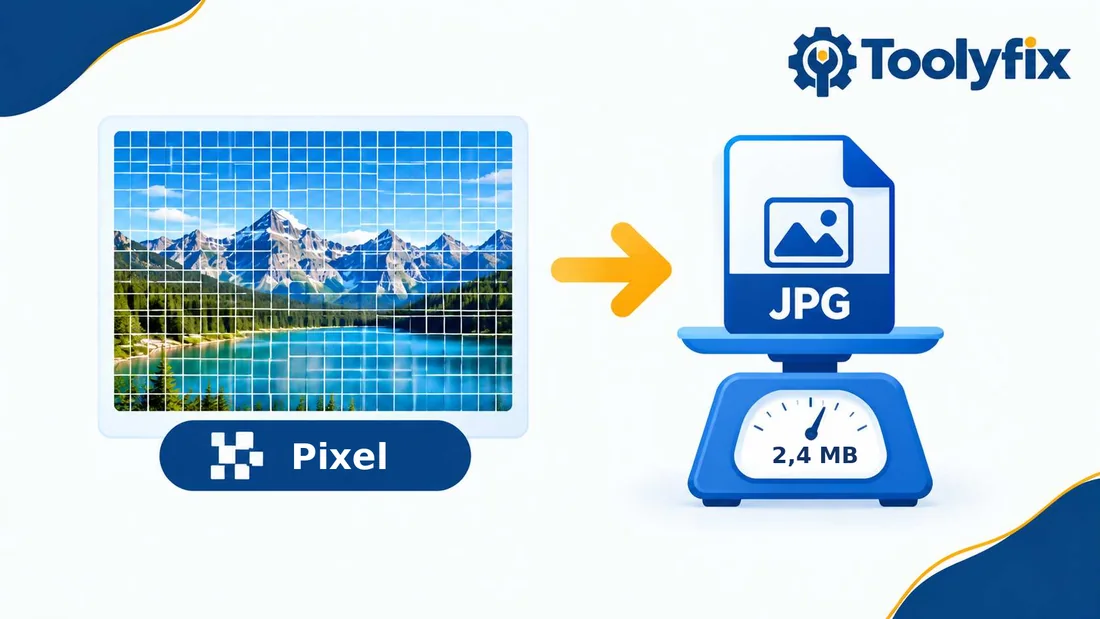
Die fertige JPG Datei ist deutlich kleiner, weil die Kompression Daten spart. Die Rechnung zeigt aber, warum die Pixelzahl der Haupttreiber ist: Halbierst du die Breite, bleibt nur ein Viertel der Pixel übrig.
Ehrlich gesagt: Der Dateigröße Rechner rechnet nicht aus Pixeln, sondern wandelt Einheiten um und berechnet Downloadzeit, Bitrate und Speicherbedarf. Genau diese Funktionen brauchst du aber für die nächsten 2 Fragen.
Wie lange lädt eine Seite mit 10 Bildern?
10 Bilder mit je 3 MB sind 30 MB, und bei 16 Mbit/s, also 2 MB/s, dauert das mindestens 15 Sekunden. Nach der Optimierung auf je 150 KB sind es 1,5 MB und rund 0,75 Sekunden.
Das ist der Idealfall. Plane in der Downloadzeit Funktion des Rechners einen Overhead von 5 bis 10 Prozent ein, dann liegst du näher an der Realität. Handy, WLAN und Server bremsen zusätzlich.
Wie viel Speicher brauchen 2.000 Fotos?
2.000 Fotos mit je 4 MB sind 8.000 MB, also 8 GB. Verkleinerst du jedes Foto auf 200 KB, bleiben 400 MB übrig.
Die Funktion Speicherbedarf zeigt dir sogar, auf welche Medien die Daten passen, zum Beispiel auf einen USB Stick oder eine DVD. Bei Backups ist das mega praktisch.
Seitenverhältnis berechnen: Bilder ohne Verzerrung skalieren
Wie berechne ich das Seitenverhältnis eines Bildes?
Teile Breite und Höhe durch ihren größten gemeinsamen Teiler. Bei 1920 × 1080 Pixeln ist der Teiler 120, also ergibt sich 16:9. Bei 4000 × 3000 ist er 1.000, das Ergebnis lautet 4:3.
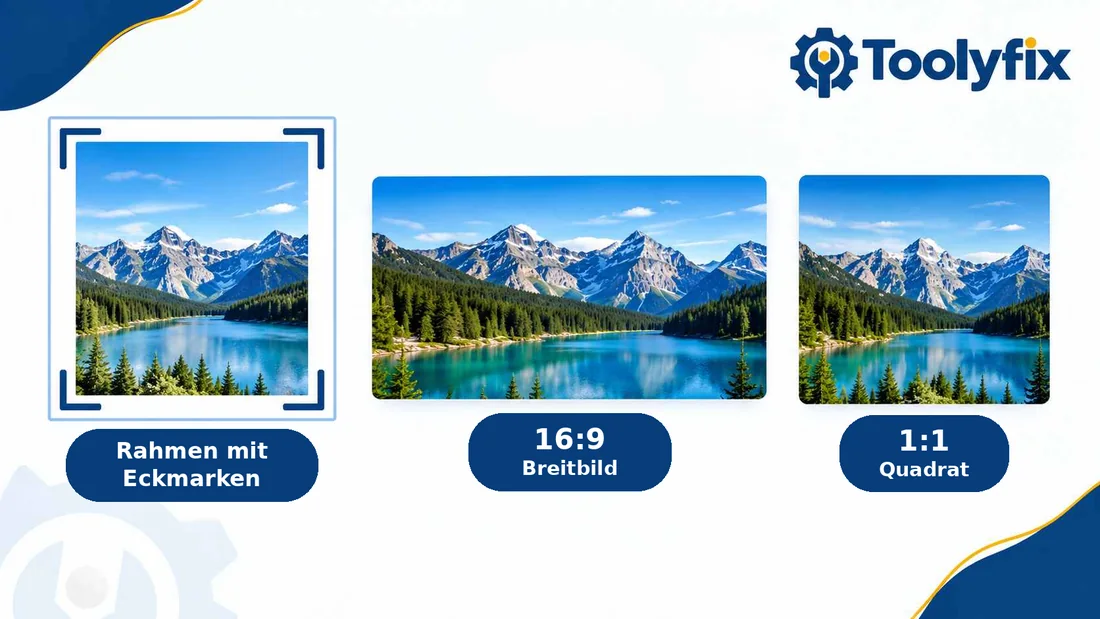
Im Seitenverhältnis Rechner gibst du Breite und Höhe ein und bekommst das vereinfachte Verhältnis samt Vorschau. Gängige Werte wie 16:9, 4:3, 1:1 und 4:5 sind als Schnellwahl hinterlegt.
Wie berechne ich die fehlende Höhe oder Breite?
Multipliziere die Breite mit der Verhältniszahl für die Höhe und teile durch die Zahl für die Breite. Bei 1200 Pixeln Breite und 16:9 sind das 1200 × 9 ÷ 16 = 675 Pixel Höhe.
Der Rechner hat dafür einen eigenen Modus, in dem du Verhältnis und bekannte Breite eingibst. Das Tool rechnet dann den fehlenden Wert aus, ohne dass das Bild verzerrt wird.
| Verwendung | Verhältnis | Beispielmaße |
|---|---|---|
| Titelbild für Webseite oder Blog | 16:9 | 1600 × 900 |
| Instagram Feed hochkant | 4:5 | 1080 × 1350 |
| Story oder Reel | 9:16 | 1080 × 1920 |
| Quadrat | 1:1 | 1080 × 1080 |
| Vorschaubild für soziale Netzwerke | ca. 1,91:1 | 1200 × 630 |
Kleiner Nerd Fakt: 1200 × 630 ist genau 40:21, also keine der üblichen Standardschubladen. Deshalb lohnt es sich, solche Maße einmal durchzurechnen.
Wie beschneide ich ein Bild, ohne es zu verzerren?
Schneide zuerst auf das Zielverhältnis zu und skaliere erst danach. Ein Foto mit 4000 × 3000 (4:3) wird für 16:9 zu 4000 × 2250 Pixeln, denn 4000 × 9 ÷ 16 = 2250. Dabei fallen 750 Pixel Höhe weg.
Das Zuschneiden selbst erledigt dein Bildprogramm, der Rechner liefert nur die Maße. Danach skalierst du auf die Zielbreite herunter, ohne dass Kreise zu Eiern werden.
Bildformat wählen: JPG, PNG oder WebP für die Webseite?
Welches Bildformat ist am besten für Webseiten?
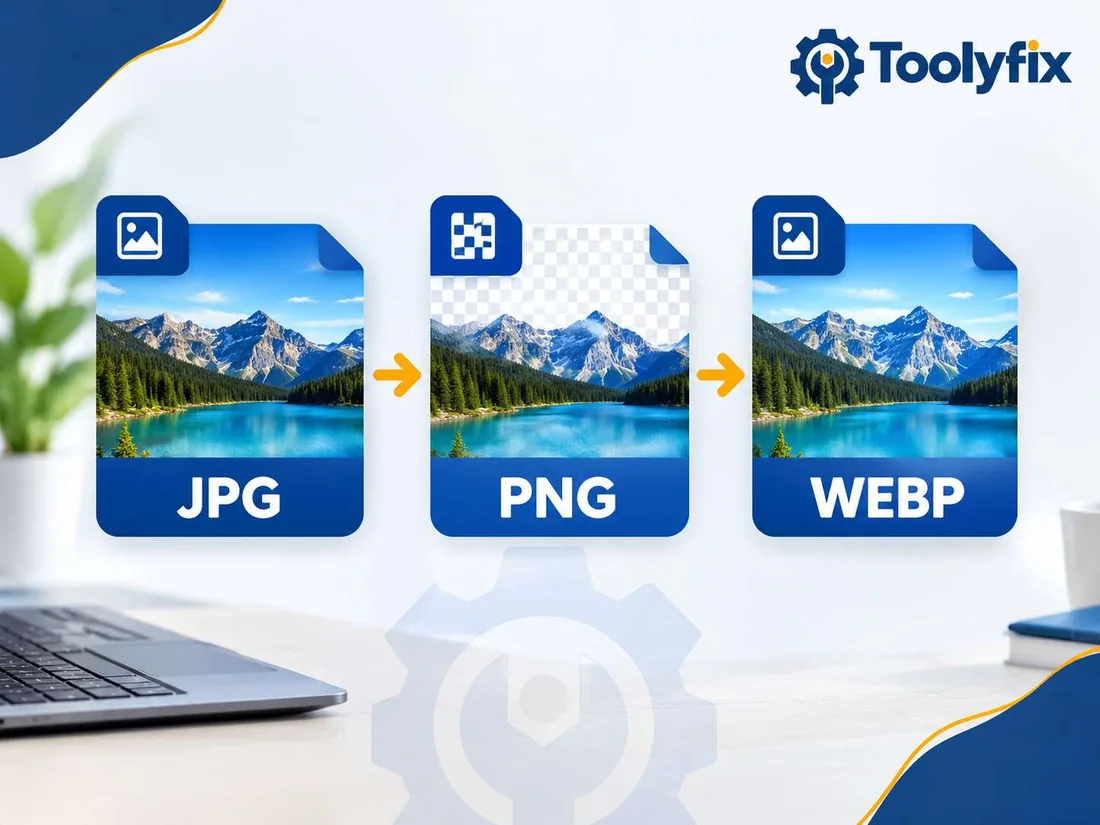
Für Fotos ist WebP meist die beste Wahl, für Logos und Screenshots PNG oder WebP, und JPG bleibt der sichere Rückfall. Die Unterschiede auf einen Blick:
| Format | Kompression | Transparenz | Einsatz |
|---|---|---|---|
| JPG | Verlustbehaftet | Nein | Fotos, E-Mail, Formulare |
| PNG | Verlustfrei | Ja | Logos, Screenshots, Grafiken |
| WebP | Beides möglich | Ja | Webseiten mit kleinen Dateien |
| AVIF | Verlustbehaftet, sehr effizient | Ja | Moderne Webseiten |
Ist WebP besser als JPG?
Für Webseiten meist ja: Bei gleicher sichtbarer Qualität sind verlustbehaftete WebP Dateien laut Google 25 bis 34 Prozent kleiner als JPG. Aus einem JPG mit 200 KB werden also etwa 132 bis 150 KB.
Alle gängigen Browser zeigen WebP an. AVIF komprimiert noch besser, wird aber von einigen älteren Browsern nicht dargestellt. Mein Tipp: WebP als Hauptformat und JPG als Rückfall für Sonderfälle.
Wie wandle ich JPG in WebP um?
Ziehe die Bilder in den Bild Konverter, wähle WebP als Zielformat und stelle die Qualität ein. Das Tool verarbeitet mehrere Dateien auf einmal und lädt alles als ZIP herunter.
- Schritt 1: Bilder einfügen, auch viele auf einmal
- Schritt 2: Zielformat WebP wählen
- Schritt 3: Qualität auf 75 bis 85 Prozent stellen
- Schritt 4: Unter Größe ändern eine maximale Breite festlegen, zum Beispiel 1600 Pixel
- Schritt 5: Ergebnis als ZIP laden
Ist WebP im Auswahlfeld ausgegraut, kann dein Browser das Format nicht erzeugen. Dann hilft ein aktueller Chrome, Edge oder Firefox.
PNG in JPG umwandeln: Wann lohnt sich das?
Nur bei Fotos ohne Transparenz. Ein PNG Foto wird als JPG oft viel kleiner, Logos, Icons und Texte bleiben dagegen besser PNG, weil die Kanten sonst unsauber werden.
Wichtig: JPG kennt keine Transparenz, der Konverter füllt sie deshalb mit einer Hintergrundfarbe, standardmäßig Weiß. Und aus JPG ein PNG zu machen, verbessert das Bild nicht, die Verluste bleiben erhalten und die Datei wird meist größer.
Bild verkleinern ohne Qualitätsverlust: auf 100 KB oder 200 KB
Wie verkleinere ich ein Bild auf 100 KB?
Verkleinere zuerst die Pixelmaße und wähle dann im Tool Bilder Komprimieren die Funktion Nach Zielgröße (KB) mit dem Wert 100. Das Tool sucht die passende Qualitätsstufe selbst.
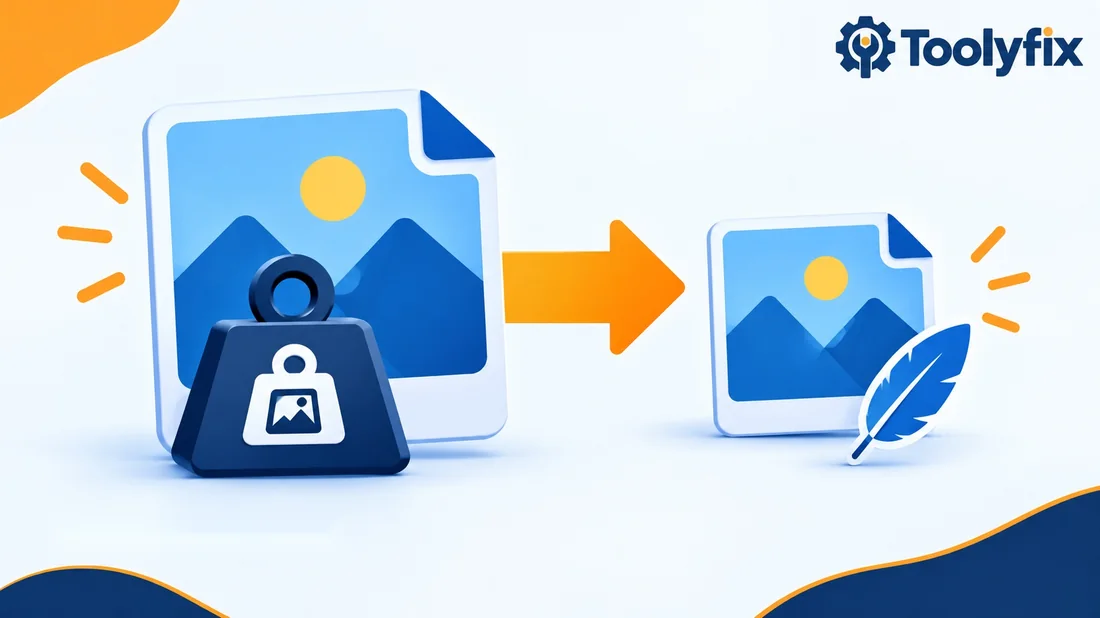
Das ist der Klassiker bei Bewerbungsportalen und Formularen, die zum Beispiel höchstens 200 KB erlauben. Das Ergebnis lädst du als JPG herunter. Das Tool Bilder Komprimieren arbeitet komplett im Browser, nichts wird hochgeladen.
Welche Qualitätsstufe ist sicher?
Bei Fotos sieht man zwischen 70 und 85 Prozent meist kaum einen Unterschied. Ich starte bei 80 und gehe nur tiefer, wenn die Datei noch zu groß ist.
Warum wird mein PNG kaum kleiner?
PNG ist verlustfrei, deshalb bringt ein Qualitätsregler hier wenig. Verkleinere die Maße oder wandle Fotos in JPG oder WebP um, wenn du keine Transparenz brauchst.
Verschlechtert mehrfaches Speichern die Qualität?
Ja, jede Umwandlung in ein verlustbehaftetes Format verschlechtert das Bild ein Stück. Bewahre deshalb immer das Original auf und arbeite mit Kopien.
Praxisbeispiel: Titelbild für den Blog in 5 Schritten
Stell dir vor, du hast ein Handyfoto mit 4000 × 3000 Pixeln und brauchst ein Titelbild im Format 16:9. So gehe ich vor:
- Schritt 1: Mit dem Seitenverhältnis Rechner die Maße 4000 × 2250 bestimmen und das Foto zuschneiden
- Schritt 2: Im Bild Konverter auf 1600 Pixel Breite verkleinern, das ergibt 1600 × 900
- Schritt 3: Als WebP speichern, Qualität 80 Prozent (für Formulare stattdessen JPG)
- Schritt 4: Gilt eine feste KB Grenze, nutze Bilder Komprimieren mit Zielgröße
- Schritt 5: Dateiname klein und sprechend wählen, Alt Text schreiben
Die Rechnung dahinter: 12.000.000 Pixel werden zu 1.440.000, also nur noch 12 Prozent. Mein Richtwert für so ein Titelbild liegt bei 80 bis 150 KB, je nach Motiv.
Beispiel aus dem Alltag: Ein kleiner Shop hat 40 Produktfotos mit je 2,5 MB, zusammen 100 MB. Nach der Optimierung auf je 120 KB sind es 4,8 MB, rund 95 Prozent weniger.
Welche Fehler sehe ich bei Bildern am häufigsten?
Der Klassiker ist das Handyfoto, das direkt in voller Größe hochgeladen wird. Danach folgen Fehler, die du mit den 4 Tools in Minuten behebst.
- Fotos als PNG gespeichert, obwohl keine Transparenz nötig ist
- Bild mit 4000 Pixeln geladen, aber nur mit 800 Pixeln angezeigt
- Dateinamen wie IMG_2034, die Google nichts über das Motiv verraten
- Seitenverhältnis beim Skalieren nicht gehalten, das Bild wirkt gestreckt
- Kein Alt Text, obwohl er für Suche und Barrierefreiheit zählt
Wie schreibe ich einen guten Alt Text?
Beschreibe in 5 bis 15 Wörtern, was auf dem Bild zu sehen ist, und verzichte auf Keyword Stopfen. „Rote Wanderschuhe vor einem Bergsee“ hilft Menschen mit Screenreader und der Bildersuche, „Bild1“ hilft niemandem.
Die 4 Tools im Check: Stärken und Grenzen
Jedes Tool löst genau 1 Problem gut. Damit du keine Zeit verlierst, sage ich dir auch, wo es aufhört.
| Tool | Stärken | Grenzen |
|---|---|---|
| Bilder Komprimieren | Nach Qualität oder nach Zielgröße in KB, JPG, PNG und WebP als Eingabe | Auf 1 Bild nach dem anderen ausgelegt, PNG wird kaum kleiner |
| Bild konvertieren | 7 Formate, mehrere Dateien, ZIP, Größe ändern, Vorher Nachher Vergleich | Kein HEIC, bei GIF nur das erste Bild, SVG enthält nur ein eingebettetes Pixelbild |
| Seitenverhältnis Rechner | 2 Richtungen, Schnellwahl, Vorschau | Rechnet nur, schneidet nicht zu |
| Dateigröße Rechner | Einheiten, Downloadzeit, Bitrate, Speicherbedarf | Berechnet keine Bildgröße aus Pixeln |
Meine 7 Checks vor dem Hochladen
Gehe vor jedem Upload diese 7 Punkte durch, dann bleiben die meisten Überraschungen aus.
- Original sichern, bevor du etwas veränderst
- Breite höchstens doppelt so groß wie die Anzeigebreite, damit hochauflösende Bildschirme scharf bleiben
- Format zum Motiv wählen: Foto als WebP oder JPG, Logo als PNG oder WebP
- Dateigröße kontrollieren, bei Titelbildern gern unter 200 KB
- Dateiname klein, mit Bindestrichen und ohne Umlaute
- Alt Text schreiben, der beschreibt, was auf dem Bild zu sehen ist
- Seite auf dem Handy testen, nicht nur am Rechner
Hinweis zu Datenschutz und Recht: Fotos können Standort und Aufnahmezeit in den Metadaten enthalten. Beim Konvertieren im Browser gehen diese Daten laut Tool verloren. Personen dürfen nur mit Einwilligung gezeigt werden, und fremde Bilder brauchen eine Lizenz. Das ist keine Rechtsberatung, bei Unsicherheit frag eine Fachperson.
Häufige Fragen zur Bildoptimierung
Wie verkleinere ich ein Bild auf 100 KB?
Verkleinere zuerst die Pixelmaße, etwa auf 1600 Pixel Breite, und wähle beim Komprimieren die Zielgröße 100 KB.
Ist WebP besser als JPG?
Für Webseiten meist ja, denn WebP ist bei gleicher sichtbarer Qualität laut Google 25 bis 34 Prozent kleiner.
Wie berechne ich das Seitenverhältnis eines Bildes?
Teile Breite und Höhe durch den größten gemeinsamen Teiler. Aus 1920 × 1080 wird so 16:9.
Werden meine Bilder bei der Bearbeitung hochgeladen?
Nein, bei den Toolyfix Tools läuft alles im Browser und die Bilder bleiben auf deinem Gerät.
Alle Beispiele dienen der Orientierung. Prüfe das Ergebnis immer am echten Bild, bevor du es veröffentlichst.